> ## Documentation Index
> Fetch the complete documentation index at: https://docs.linahealthtranscript.com/llms.txt
> Use this file to discover all available pages before exploring further.
# Plantillas
> Definir la estructura con la que se redacta la nota.
Una plantilla es la estructura de la nota: qué secciones tiene, en qué orden y
con qué nivel de detalle. Es lo que hace que la nota salga como la escribirías
tú y no como la escribiría un modelo genérico.
## La biblioteca
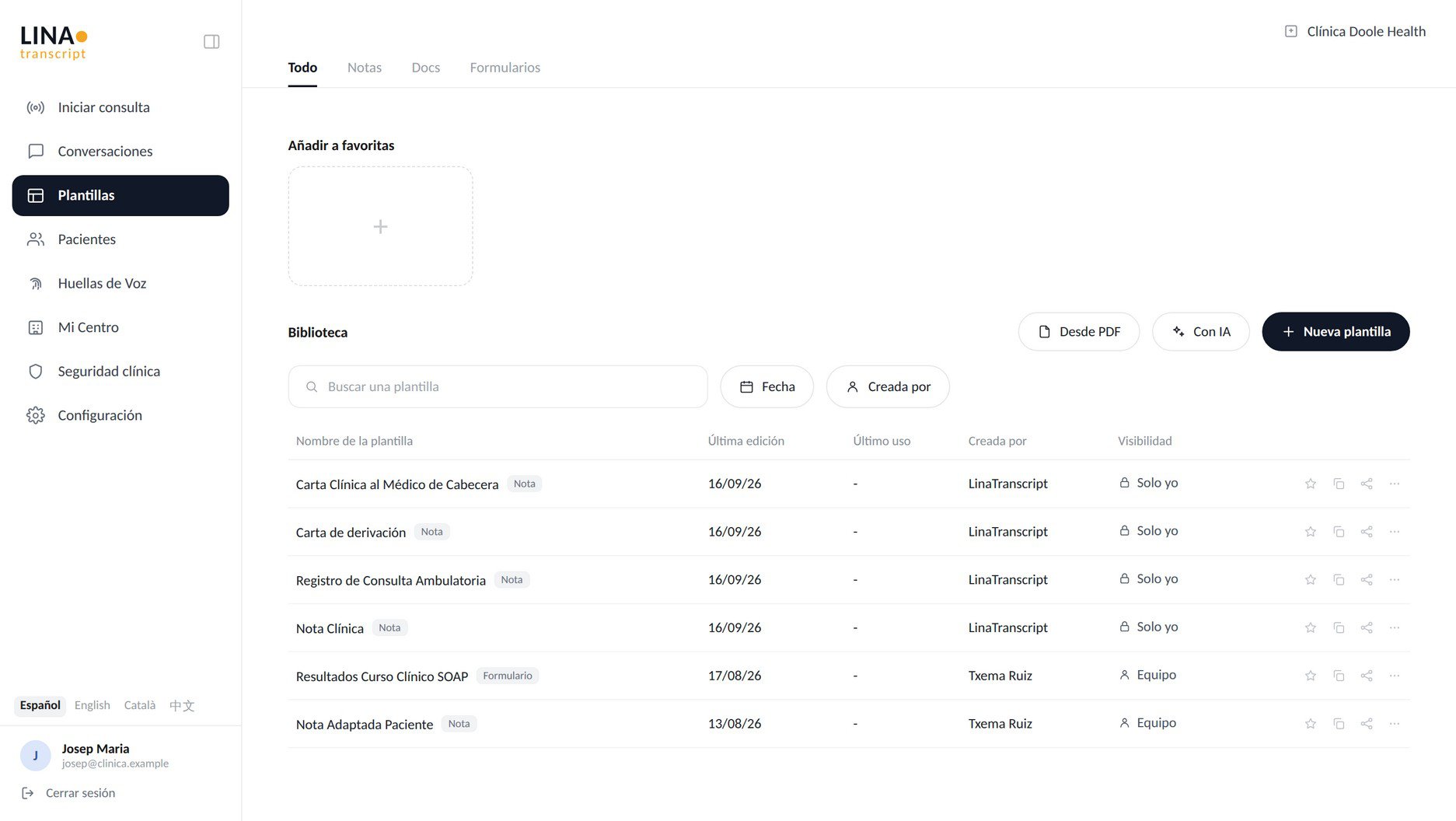 En **Plantillas** verás tres cosas:
* Las **plantillas de serie**, como Consulta General (SOAP), Carta al médico de
cabecera, Carta de derivación o Nota Clínica.
* Las **tuyas**, las que has creado o duplicado.
* Las **del centro**, si alguien las ha compartido con el equipo.
De cada una puedes ver quién la creó, cuándo se editó por última vez y cuándo
se usó por última vez. Esa última columna es la que dice qué plantillas sobran.
Marca como **favoritas** las dos o tres que uses a diario: aparecen las
primeras en el desplegable al empezar una consulta, que es donde te ahorran
clics.
### Los tres tipos
Las pestañas de arriba filtran por tipo:
| Tipo | Qué es |
| - | - |
| **Nota** | Texto clínico estructurado: SOAP, nota clínica, cartas. |
| **Doc** | Documentos más extensos. |
| **Formulario** | Campos concretos a rellenar, útil para registros o recogida estructurada de datos. |
## Crear una
Hay cuatro caminos, y el que te conviene depende de dónde partas:
Partir de una plantilla ya preparada por LINA Transcript y adaptarla. La vía
rápida.
Subes el formulario o informe que ya usas **en papel** y el sistema lo
convierte en plantilla.
Describes en lenguaje natural cómo quieres la nota y se genera la plantilla.
La construyes tú desde cero.
Si ya tenéis un impreso en papel que funciona, **Desde PDF** es lo más rápido
que existe: el formato que el servicio ya conoce, sin tener que describirlo.
Las plantillas de serie no se editan directamente; para partir de una, usa
**Duplicar para editar**.
Al crear o editar una plantilla defines:
| Campo | Qué es |
| - | - |
| Nombre | Cómo la reconocerás en el desplegable. |
| Tipo | Nota, Doc o Formulario. |
| Categoría | Clínica, administrativa o para el paciente. |
| Estructura | Las secciones y las instrucciones de redacción. |
### Escribir la estructura
Describe las secciones que quieres y qué va en cada una. Cuanto más concreto
seas, menos tendrás que corregir después:
```
Motivo de consulta
Una frase, en palabras del paciente.
Antecedentes relevantes
Solo los que tengan que ver con el motivo de hoy.
Exploración
Constantes y hallazgos. Si no se exploró, escribe "no explorado".
Plan
Numerado. Incluye pauta completa de los fármacos que se prescriban.
```
Instrucciones como «si no se exploró, escribe *no explorado*» evitan el
problema más molesto: que el modelo rellene un hueco con algo verosímil que
nadie dijo.
### Probarla antes de usarla
El editor puede **generar un ejemplo** con la plantilla que estás escribiendo,
para que veas cómo queda antes de estrenarla en una consulta real. También
puedes pedirle cambios en lenguaje normal («¿qué quieres cambiar?») en lugar de
reescribir la estructura a mano.
## Compartirla con el equipo
Cada plantilla tiene una **visibilidad**:
Privada. Es como nacen todas.
Compartida con el centro: cualquiera del equipo puede usarla.
Cambiarla es un clic. Compartir una plantilla es la forma de que todo un
servicio documente igual sin tener que ponerse de acuerdo cada vez.
En el **plan gratuito** puedes tener hasta 2 plantillas propias, además de
las de serie. El plan Pro no tiene límite.
## Cambiar la plantilla de una consulta ya hecha
Se puede: abre la consulta y **regenera** la nota eligiendo otra plantilla. La
transcripción no se vuelve a calcular, así que es rápido.
Qué se conserva y qué se pierde al regenerar.
En **Plantillas** verás tres cosas:
* Las **plantillas de serie**, como Consulta General (SOAP), Carta al médico de
cabecera, Carta de derivación o Nota Clínica.
* Las **tuyas**, las que has creado o duplicado.
* Las **del centro**, si alguien las ha compartido con el equipo.
De cada una puedes ver quién la creó, cuándo se editó por última vez y cuándo
se usó por última vez. Esa última columna es la que dice qué plantillas sobran.
Marca como **favoritas** las dos o tres que uses a diario: aparecen las
primeras en el desplegable al empezar una consulta, que es donde te ahorran
clics.
### Los tres tipos
Las pestañas de arriba filtran por tipo:
| Tipo | Qué es |
| - | - |
| **Nota** | Texto clínico estructurado: SOAP, nota clínica, cartas. |
| **Doc** | Documentos más extensos. |
| **Formulario** | Campos concretos a rellenar, útil para registros o recogida estructurada de datos. |
## Crear una
Hay cuatro caminos, y el que te conviene depende de dónde partas:
Partir de una plantilla ya preparada por LINA Transcript y adaptarla. La vía
rápida.
Subes el formulario o informe que ya usas **en papel** y el sistema lo
convierte en plantilla.
Describes en lenguaje natural cómo quieres la nota y se genera la plantilla.
La construyes tú desde cero.
Si ya tenéis un impreso en papel que funciona, **Desde PDF** es lo más rápido
que existe: el formato que el servicio ya conoce, sin tener que describirlo.
Las plantillas de serie no se editan directamente; para partir de una, usa
**Duplicar para editar**.
Al crear o editar una plantilla defines:
| Campo | Qué es |
| - | - |
| Nombre | Cómo la reconocerás en el desplegable. |
| Tipo | Nota, Doc o Formulario. |
| Categoría | Clínica, administrativa o para el paciente. |
| Estructura | Las secciones y las instrucciones de redacción. |
### Escribir la estructura
Describe las secciones que quieres y qué va en cada una. Cuanto más concreto
seas, menos tendrás que corregir después:
```
Motivo de consulta
Una frase, en palabras del paciente.
Antecedentes relevantes
Solo los que tengan que ver con el motivo de hoy.
Exploración
Constantes y hallazgos. Si no se exploró, escribe "no explorado".
Plan
Numerado. Incluye pauta completa de los fármacos que se prescriban.
```
Instrucciones como «si no se exploró, escribe *no explorado*» evitan el
problema más molesto: que el modelo rellene un hueco con algo verosímil que
nadie dijo.
### Probarla antes de usarla
El editor puede **generar un ejemplo** con la plantilla que estás escribiendo,
para que veas cómo queda antes de estrenarla en una consulta real. También
puedes pedirle cambios en lenguaje normal («¿qué quieres cambiar?») en lugar de
reescribir la estructura a mano.
## Compartirla con el equipo
Cada plantilla tiene una **visibilidad**:
Privada. Es como nacen todas.
Compartida con el centro: cualquiera del equipo puede usarla.
Cambiarla es un clic. Compartir una plantilla es la forma de que todo un
servicio documente igual sin tener que ponerse de acuerdo cada vez.
En el **plan gratuito** puedes tener hasta 2 plantillas propias, además de
las de serie. El plan Pro no tiene límite.
## Cambiar la plantilla de una consulta ya hecha
Se puede: abre la consulta y **regenera** la nota eligiendo otra plantilla. La
transcripción no se vuelve a calcular, así que es rápido.
Qué se conserva y qué se pierde al regenerar.